Как подключить умный дом к Алисе — вопрос, который возникает у каждого, кто купил Яндекс Станцию и хочет управлять светом или розетками голосом. Этот процесс кажется сложным только на первый взгляд. На самом деле достаточно выполнить несколько шагов, и ваш дом станет по-настоящему умным. Если вы только планируете покупку устройств, советуем начать с материала умный дом с Алисой: с чего начать. А сейчас перейдем к практике.
Как подключить умный дом к Алисе, чтобы все работало стабильно и без задержек? Главное — правильно настроить экосистему и привязать аккаунты производителей устройств.
📋 Ключевые выводы
- Для управления устройствами голосом нужна колонка с Алисой и приложение «Дом с Алисой».
- Устройства подключаются к приложению через привязку аккаунтов производителей (Xiaomi, Yeelight и др.).
- Для стабильной работы Wi-Fi устройств нужен стабильный роутер.
- Сценарии в приложении позволяют автоматизировать свет и розетки без сложного кода.
Шаг 1. Подготовка: колонка и приложение
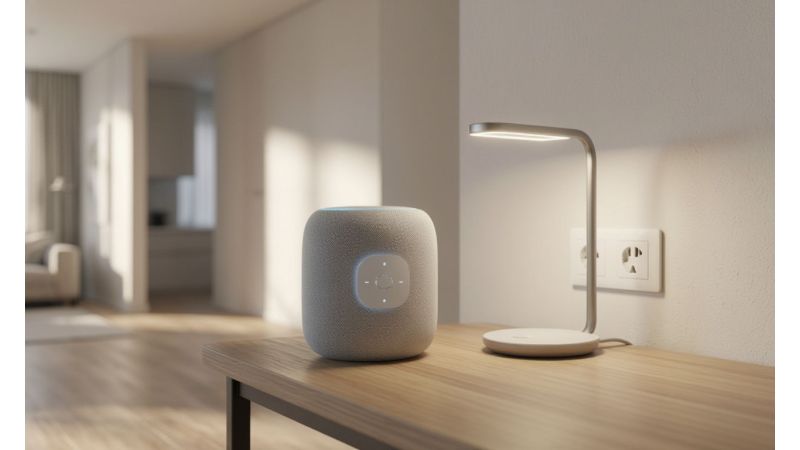
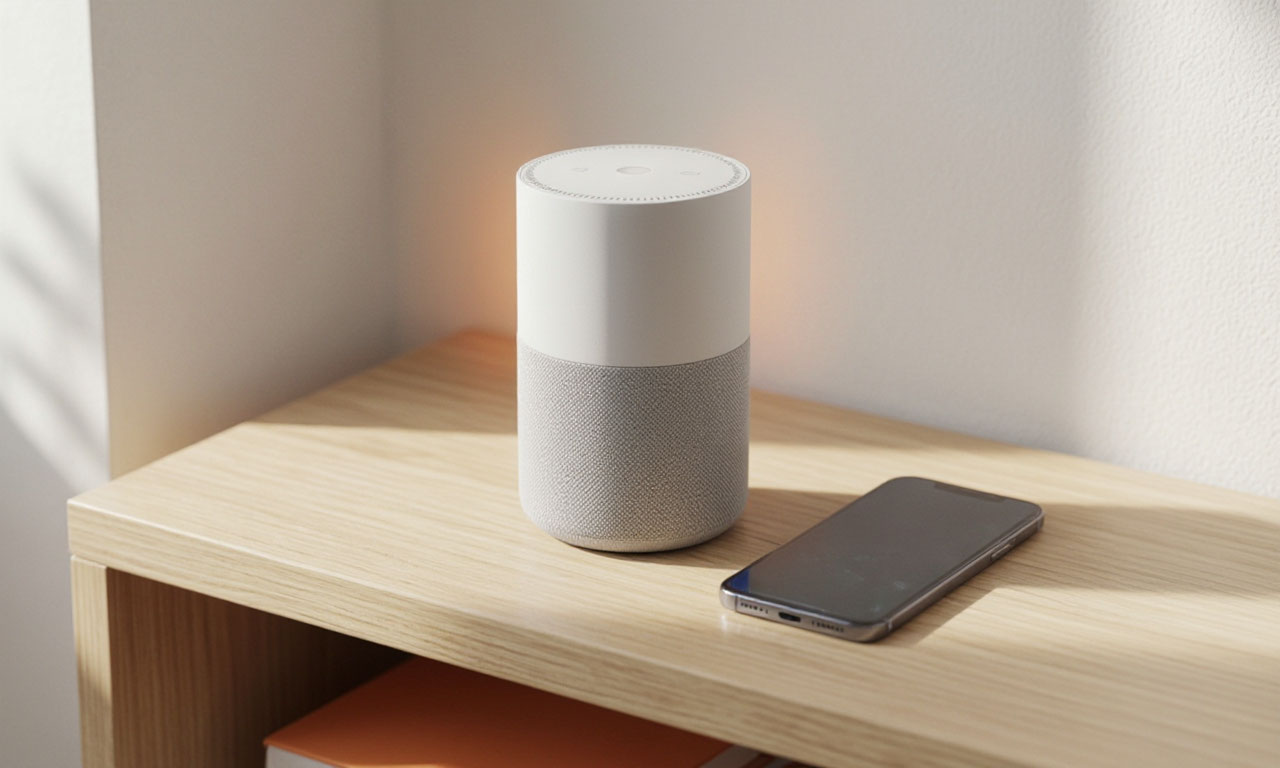
Вам понадобится любая умная колонка с Алисой (Станция Лайт, Мини или Макс) и смартфон. Скачайте приложение «Дом с Алисой» (доступно на iOS и Android) и войдите в свой Яндекс ID. Именно это приложение станет центром управления вашим умным домом.
Шаг 2. Как подключить умный дом к Алисе: добавляем устройства
В приложении нажмите кнопку «+» в правом верхнем углу. Перед вами откроется список поддерживаемых брендов. Если у вас умные лампы или розетки, выберите производителя (например, Xiaomi, Aqara, Yeelight). Приложение попросит ввести логин и пароль от аккаунта этого бренда. После успешной привязки все устройства из этого аккаунта появятся в вашем списке.
Если вы хотите подключить умную лампу для квартиры, убедитесь, что она включена в сеть и находится в режиме сопряжения (обычно нужно помигать ею 3 раза).
✓ Плюсы экосистемы Алисы
- Простое добавление устройств через единое приложение.
- Работа с большинством популярных брендов (Xiaomi, Aqara, Sonoff).
- Гибкая настройка сценариев и расписаний.
✗ Минусы экосистемы Алисы
- Требуется стабильный интернет для голосового управления.
- Некоторые устройства требуют наличия фирменного хаба (для Zigbee).
- Нет прямого доступа к локальным протоколам без стороннего софта.
Шаг 3. Настройка сценариев и автоматизации
После добавления устройств вы можете создать сценарии. В приложении перейдите в раздел «Сценарии» и нажмите «Создать». Выберите условие (например, «Датчик движения сработал») и действие («Включить свет»).
Для сложных задач (например, включение света по расписанию в разных комнатах) лучше заранее подготовить схемы, как в материале про сценарии умного освещения для разных комнат.
📊 Сравнение способов подключения
| Тип устройства | Нужен хаб | Управление Алисой |
|---|---|---|
| Wi-Fi розетка | Нет | Да (через приложение) |
| Zigbee лампа | Да (шлюз) | Да |
| Устройства Matter | Да (контроллер) | Да |
Частые ошибки при подключении
- Устройство не видно в приложении. Проверьте, что оно в режиме сопряжения и телефон подключен к сети 2.4 ГГц (не 5 ГГц).
- Алиса не понимает команды. Проверьте, что в настройках устройства выбран правильный тип (лампа, розетка) и дано понятное имя (например, «Лампа в спальне»).
- Сценарий не срабатывает. Убедитесь, что выбранное условие реально выполняется (например, датчик движения активен).
⚡ Итог
Подключение умного дома к Алисе занимает от 10 до 30 минут. Главное — установить приложение «Дом с Алисой», привязать аккаунты производителей и настроить первые сценарии. После этого вы сможете управлять светом, розетками и климатом голосом.
❓ Часто задаваемые вопросы
Можно ли подключить к Алисе устройства без интернета?
Нет, голосовое управление работает только при наличии интернета. Для локальных сценариев используйте умный дом без интернета с локальным хабом.
Какие бренды поддерживаются Алисой?
Список огромен: Xiaomi, Aqara, Yeelight, Sonoff, TP-Link, Redmond и другие. Актуальный список всегда доступен в приложении «Дом с Алисой».
Что делать, если Алиса не видит устройство?
Проверьте, что устройство и смартфон подключены к одной сети Wi-Fi (2.4 ГГц). Убедитесь, что аккаунт производителя привязан корректно.
Нужен ли хаб для умных розеток?
Для Wi-Fi розеток хаб не нужен. Для устройств Zigbee (например, Aqara) нужен шлюз, о совместимости читайте в обзоре умные розетки.
Хотите узнать больше о настройке умного дома?
Изучайте наши гайды и подборки устройств без маркетингового шума. Перейти на главную и читать обзоры умного дома.